
Pošiljanje optično prebranih podatkov iz naprave kot e-poštno sporočilo
Optično prebrane podatke lahko pošljete kot e-poštno sporočilo iz tiskalnika.
Pred uporabo te funkcije preverite naslednje.
-
Tiskalnik je povezan z omrežjem LAN.
Prepričajte se, da je tiskalnik pravilno povezan z omrežjem LAN.
-
Nastavitve poštnega strežnika se dokončajo prek oddaljenega uporabniškega vmesnika.
-
Nastavitve za pošiljanje optično prebranih podatkov kot e-poštno sporočilo se določijo prek oddaljenega uporabniškega vmesnika.
Upoštevajte spodnji postopek, da pošljete optično prebrane podatke kot e-poštno sporočilo iz tiskalnika.
-
Povlecite zaslon DOMOV in tapnite
 Optično branje (Scan).
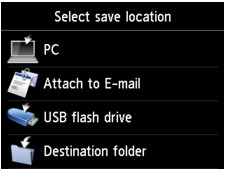
Prikaže se zaslon z nastavitvami za shranjevanje podatkov.
-
Tapnite
 Priloži e-pošti. (Attach to E-mail)
 -
Tapnite
 E-pošta neposr. iz naprave (E-mail directly from device).
 -
Tapnite Izberite prejemnike (Select recipients).
-
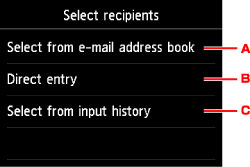
Določite prejemnike.
-
Tapnite, da izberete prejemnike iz imenika.
-
Tapnite, da vnesete e-poštni naslov prejemnika.
-
Tapnite, da izberete prejemnike iz zgodovine vnosov.
-
-
Določite nastavitve pošiljanja pošte.
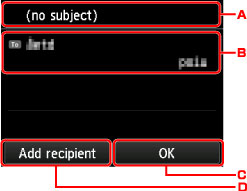
Pojavi se spodnji zaslon.
-
Tapnite, da vnesete zadevo.
-
Tapnite, da izberete spodnje dokumente.
-
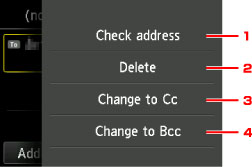
Tapnite, da preverite naslov. Če tapnete Urejanje (Edit), lahko spremenite naslov.
-
Če tapnete tukaj in izberete Da (Yes), se prejemnik izbriše.
-
Tapnite, da spremenite polje Kp (kopija).
-
Tapnite, da spremenite polje Skp (slepa kopija).
 Opomba
- Če želite spremeniti polje Kp ali Skp v Za, tapnite prejemnika in nato Spremeni polje Za (Change to To).
-
-
Tapnite, da dokončate določanje prejemnika.
-
Tapnite, da dodate prejemnika.
-
-
Po potrebi določite nastavitve.
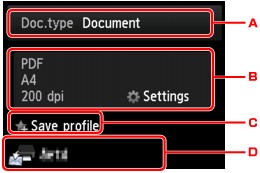
-
Tapnite, da izberete vrsto dokumenta.
- Dokument (Document)
- Optično prebere izvirnik na stekleni plošči ali v ADF kot podatke dokumenta, pri čemer se uporabljajo nastavitve, kot so določene v možnosti Nast. opt. br. (Scan settings)
- Fotografija (Photo)
- Optično prebere izvirnik na stekleni plošči kot fotografske podatke, pri čemer se uporabljajo nastavitve, kot so določene v možnosti Nast. opt. br. (Scan settings).
-
Tapnite, da prikažete zaslon Nast. opt. br. (Scan settings).
Več informacij o elementih nastavitve:
-
Tapnite, da registrirate trenutne nastavitve optičnega branja kot nastavitve po meri.
-
Tapnite, da prikažete zaslon za izbiro cilja.
-
-
Pritisnite gumb Barvno (Color) za barvno optično branje ali gumb Črno (Black) za črno-belo optično branje.
Opomba- Če izvirnik ni pravilno naložen, se na zaslonu na dotik prikaže sporočilo. Izvirni dokument položite na stekleno ploščo ali v ADF glede na nastavitve optičnega branja.
-
Če na zaslonu z nastavitvami za optično branje za Predogled (Preview) izberete možnost VKLOP (ON):
Zaslon za predogled se prikaže pred pošiljanjem optično prebranega izvirnika kot e-poštnega sporočila.
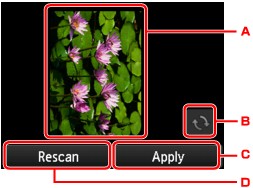
-
Prikaže se zaslon za predogled podatkov za optično branje.
-
Tapnite, da obrnete zaslon za predogled.
Prikaže se, ko na zaslonu z nastavitvami za optično branje za možnost Obl. zap. (Format) izberete PDF ali Kompaktni PDF (Compact PDF).
-
Tapnite, da pošljete optično prebrani izvirnik kot e-poštno sporočilo.
-
Tapnite za ponovno optično branje izvirnika.
-
-
Če naložite izvirnik v ADF:
Tiskalnik začne optično brati, optično prebrani podatki pa so poslani kot e-poštno sporočilo.
-
Če naložite izvirnik na stekleno ploščo:
-
Če na zaslonu z nastavitvami za optično branje za možnost Obl. zap. (Format) izberete JPEG, tiskalnik začne optično brati, prebrani podatki pa so poslani kot e-poštno sporočilo.
-
Če za možnost Obl. zap. (Format) na zaslonu z nastavitvami za optično branje izberete PDF ali Kompaktni PDF (Compact PDF), se po končanem optičnem branju prikaže potrditveni zaslon z vprašanjem, ali želite nadaljevati.
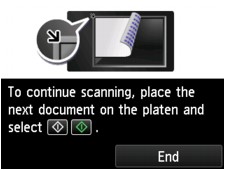
Če želite nadaljevati optično branje, naložite izvirnik na stekleno ploščo in zaženite optično branje.
Če ne želite nadaljevati optičnega branja, tapnite Konec (End). Optično prebrani podatki so poslani kot e-poštno sporočilo.
Po končanem optičnem branju odstranite izvirnik s steklene plošče ali iz odlagalne reže dokumentov.
-
Preverjanje zgodovine pošiljanja
Če v razdelku E-pošta neposr. iz naprave (E-mail directly from device) tapnete Preverite zgodovino pošiljanja (Check send log), se prikažejo spodnji elementi.
-
Prikaži zgodovino pošiljanja (Display send log)
Prikaže zgodovino pošiljanja tiskalnika (največ 100 elementov). Tapnite element, da prikažete več podatkov.
-
Natisni zgodovino pošiljanja (Print send log)
Natisne zgodovino pošiljanja tiskalnika. Tapnite Da (Yes), da začnete tiskati.
